
Guide Matematikhjælperen
Lommeregner, ligninger, formler og Notat — i Chrome og på Chromebook, dér hvor besvarelsen skal ligge.
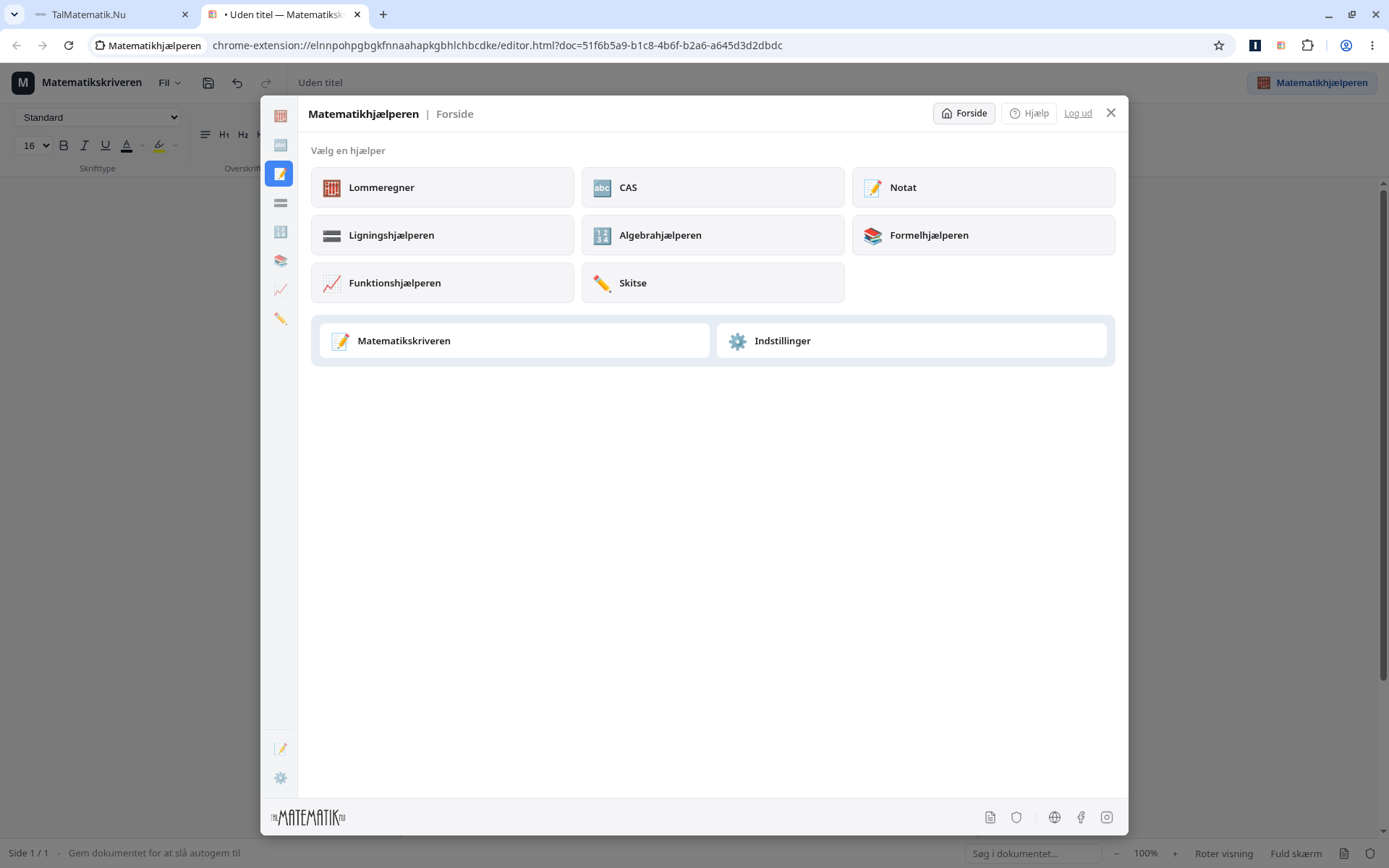
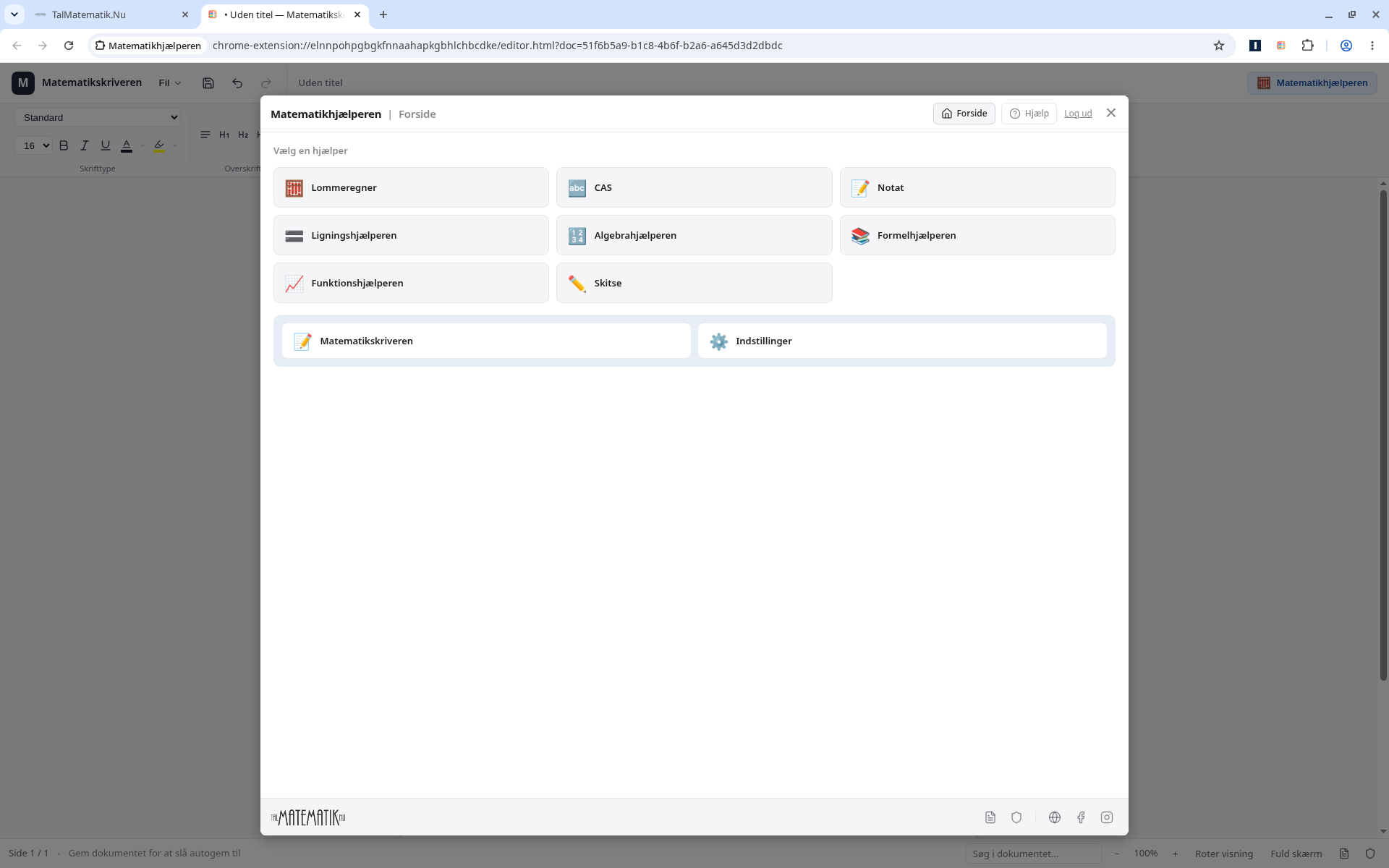
Matematikhjælperen er en Chrome-udvidelse til elever og lærere. Den hjælper med at forstå matematik — også med CAS til ligninger. Eleven skriver selv næste trin og kan sætte formler, grafer og skitser ind i Google Docs, Word Online og Inkly.
Guiden er skrevet til lærere og IT-ansvarlige, og den kan deles med eleverne. Den virker i Google Chrome på computer og på Chromebook.
Det skal du bruge: en Chromebook eller computer med Google Chrome, et aktiveringslink fra skolen og et dokument at arbejde i.
På Chromebook er browseren arbejdspladsen. Eleverne skal kunne regne, skrive formler og få hjælp til næste trin dér, hvor besvarelsen alligevel skal ligge.
Matematikhjælperen er bygget af matematiklærere. Læreren kan styre, hvilke hjælpere holdet ser, og om eleverne må skifte mellem menu og kort.
Trin 1
Trin 2
Trin 3
Trin 4
Trin 5
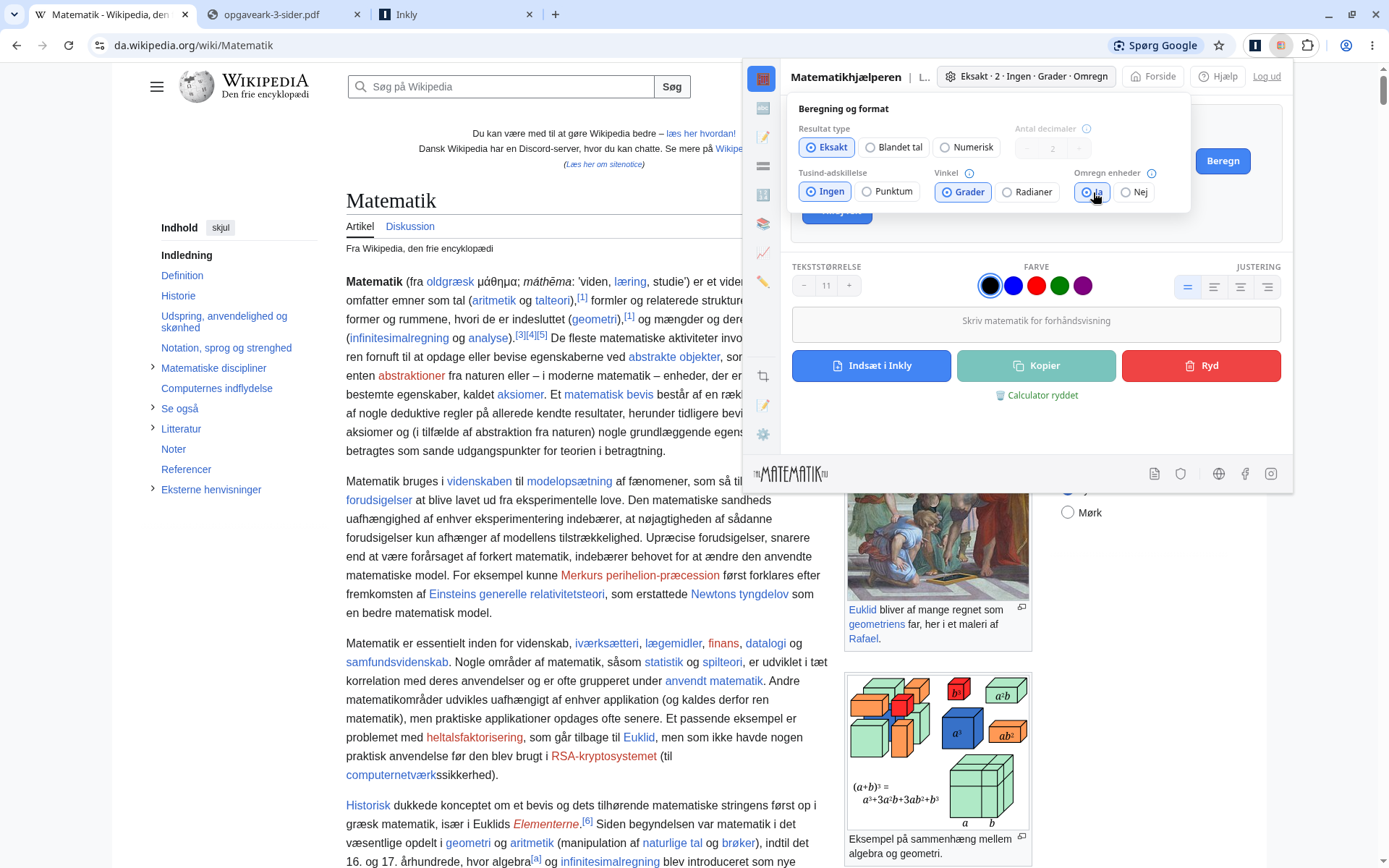
Står Omregn enheder på Nej, regner lommeregneren med enhederne, som de står. 12 cm · 3 m bliver da 36 cm·m og ikke et areal i m².
Med Omregn enheder sat til Ja kan lommeregneren lægge timer og minutter sammen. 1 t + 30 min bliver 1,5 t, og 2 t 15 min læses som 2,25 t. Kan du lide at se enhederne i den rækkefølge, du skrev dem, så sæt Omregn enheder til Nej.
Trin 6
Mangler der noget i et trin, for eksempel på den ene side af lighedstegnet, skriver Tjek det i en boks under trinnet. Skriv trinnet færdigt, og klik Tjek igen. Tjek virker også ved uligheder som 2x + 3 < 7. Under hvert trin står det, om trinnet er ækvivalent med udgangsligningen.
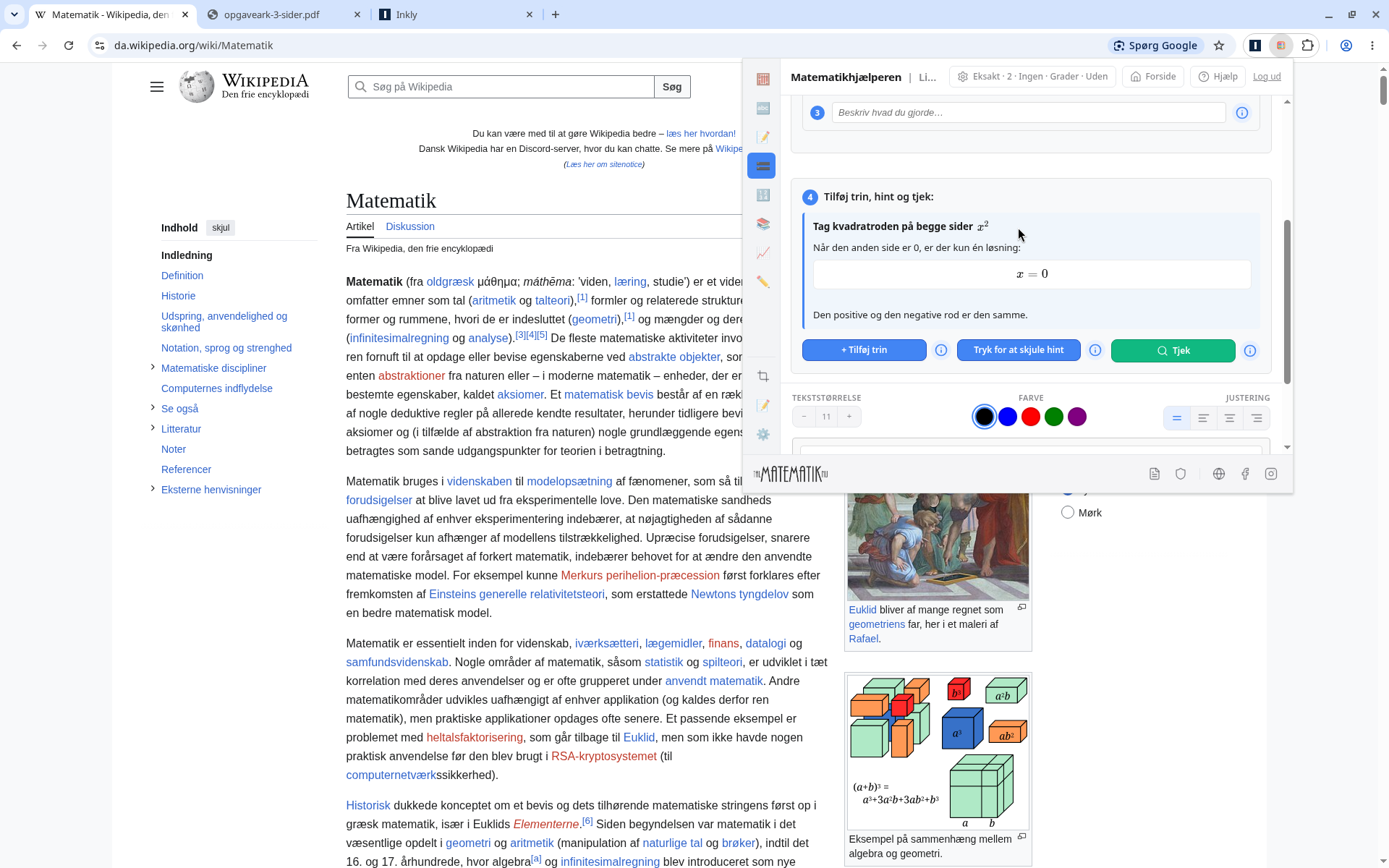
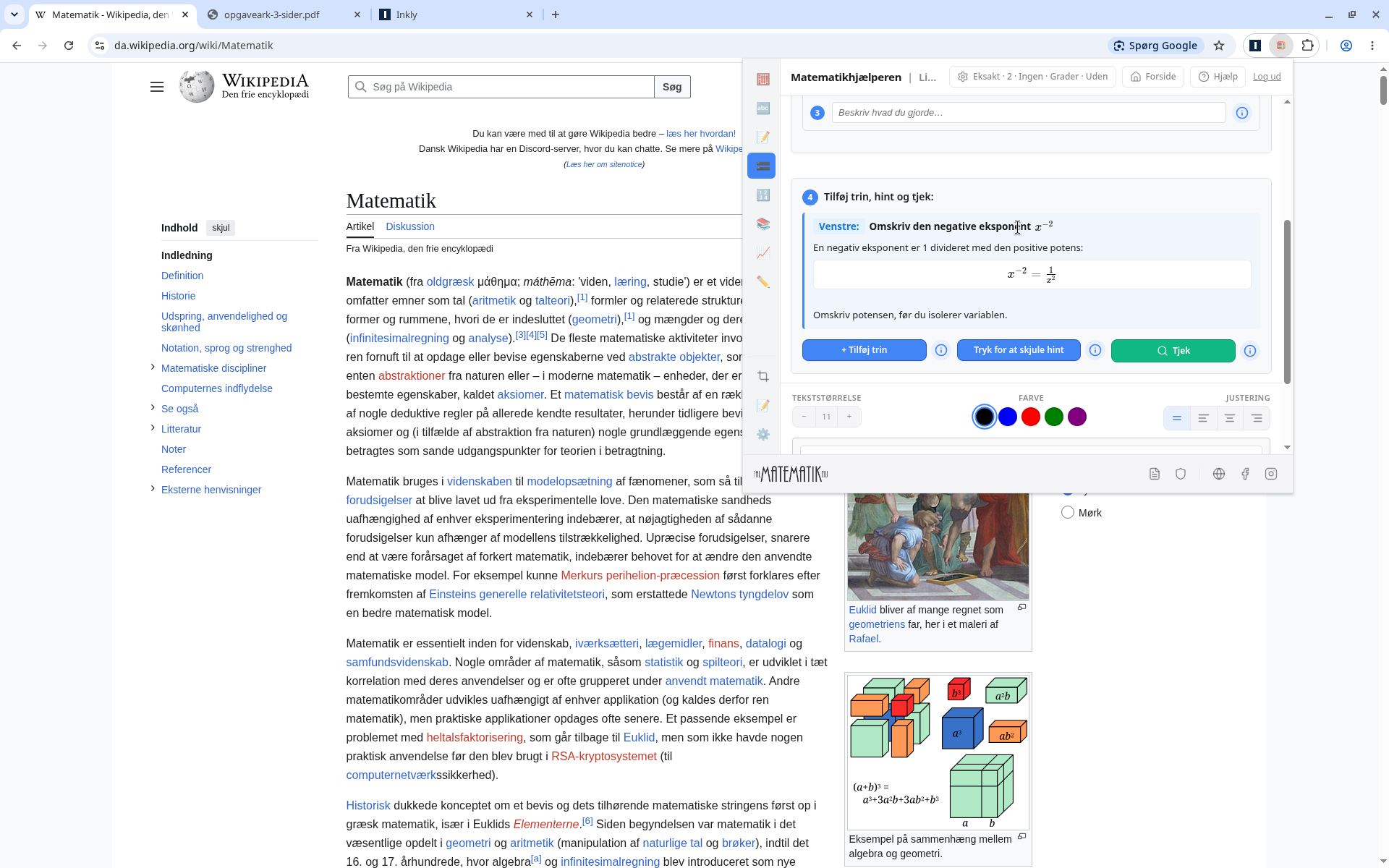
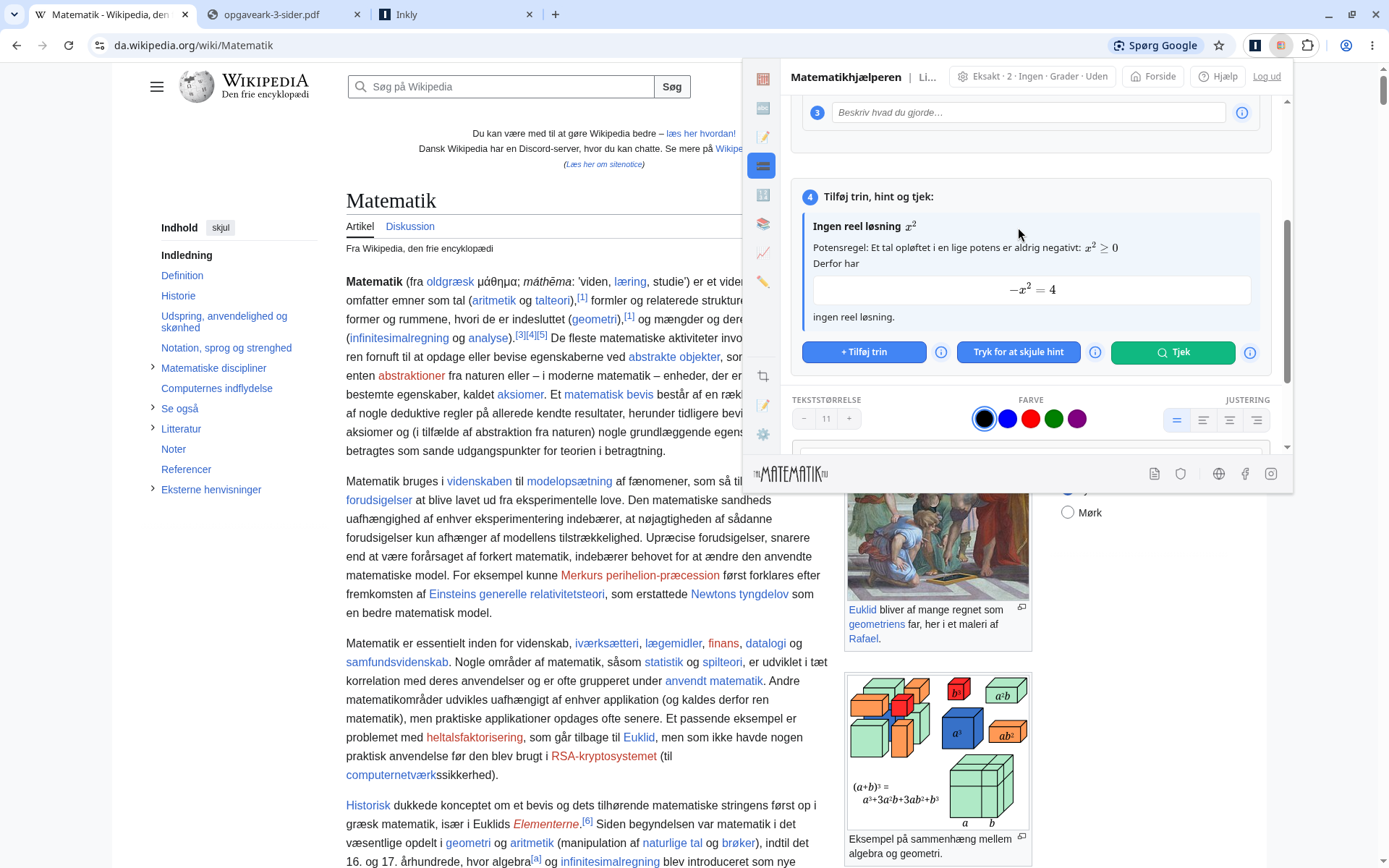
Ved potenser rammer hintene de fejl, elever ofte laver. x² = 0 har kun én løsning, x = 0. En negativ eksponent, som i x⁻² = 4, skal omskrives først til 1/x². −x² = 4 har ingen reel løsning, fordi et tal i en lige potens ikke er negativt.
Uligheder.
Hint virker også på uligheder. Skriv for eksempel −2x + 4 ≤ 10 (du kan skrive
<=
for ≤). Hintet viser først, hvilket tal-led du skal flytte. Når du dividerer med et negativt tal, minder
hintet dig om at vende ulighedstegnet.
Nulfaktor-reglen. Står der et produkt lig nul, som (x − 2)(x − 3) = 0, kan du dele det op i x − 2 = 0 ∨ x − 3 = 0. Hintet foreslår så at løse hver ligning for sig, og det siger til, når begge løsninger er fundet.
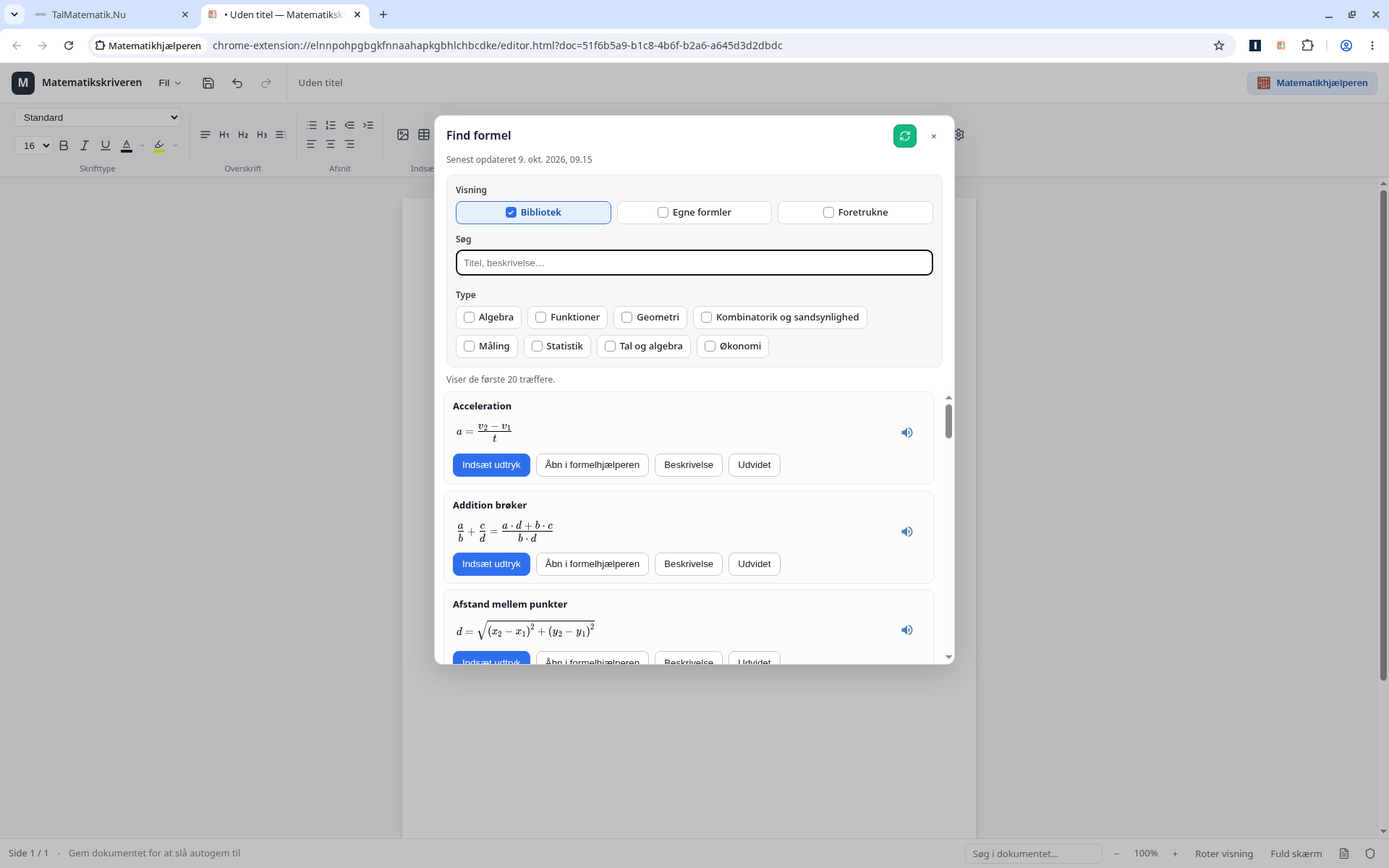
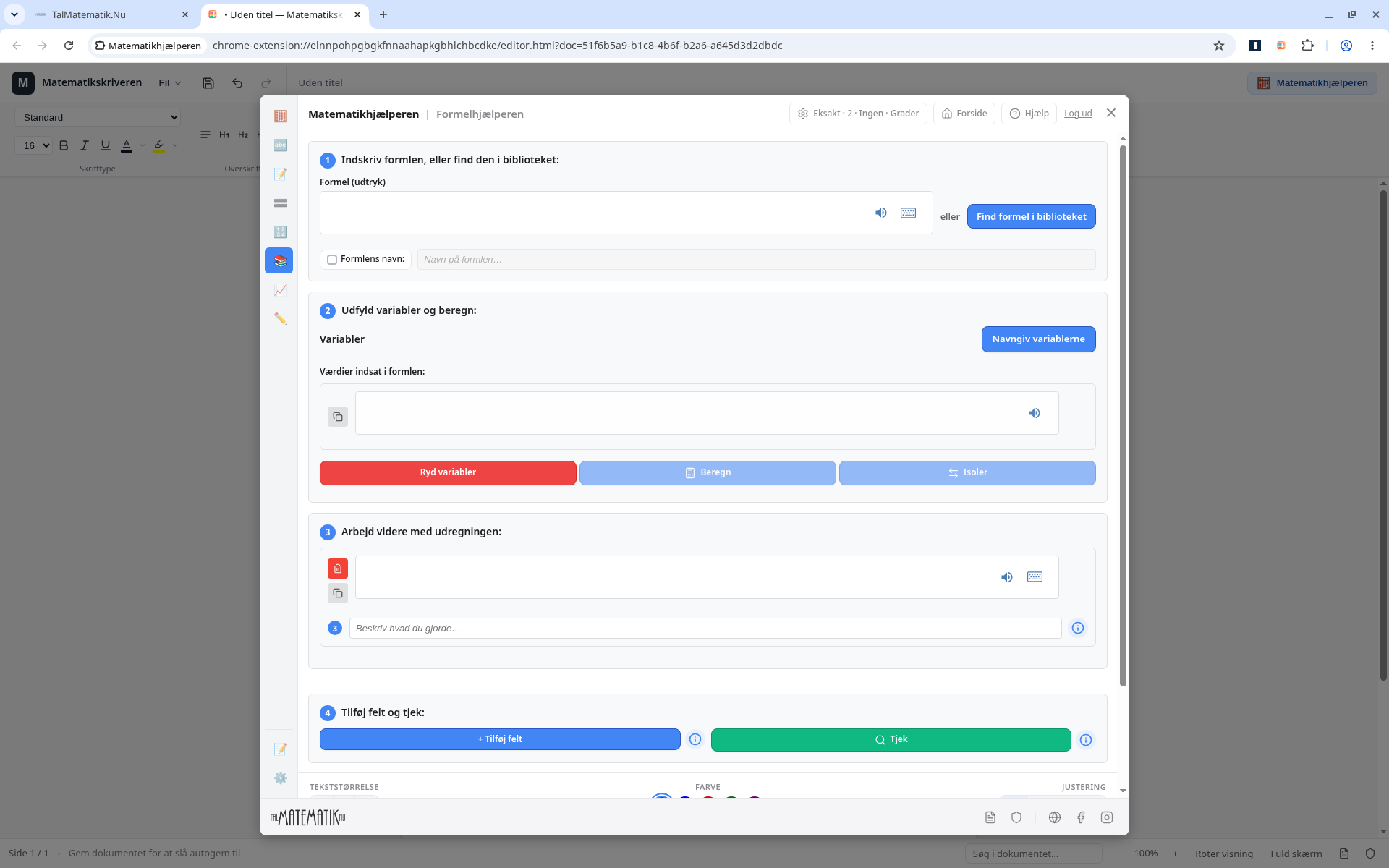
Formler med flere bogstaver. Skriver du en formel som A = πr², viser Ligningshjælperen beskeden «Det ligner en formel med flere størrelser». Klik på Åbn i Formelhjælperen , så kommer formlen med over, og du kan isolere eller beregne den dér.
Trin 7
Trin 8
Trin 9
Du kan også komme hertil fra Ligningshjælperen: Skriver du en formel dér, sender knappen Åbn i Formelhjælperen den direkte over.
Trin 10
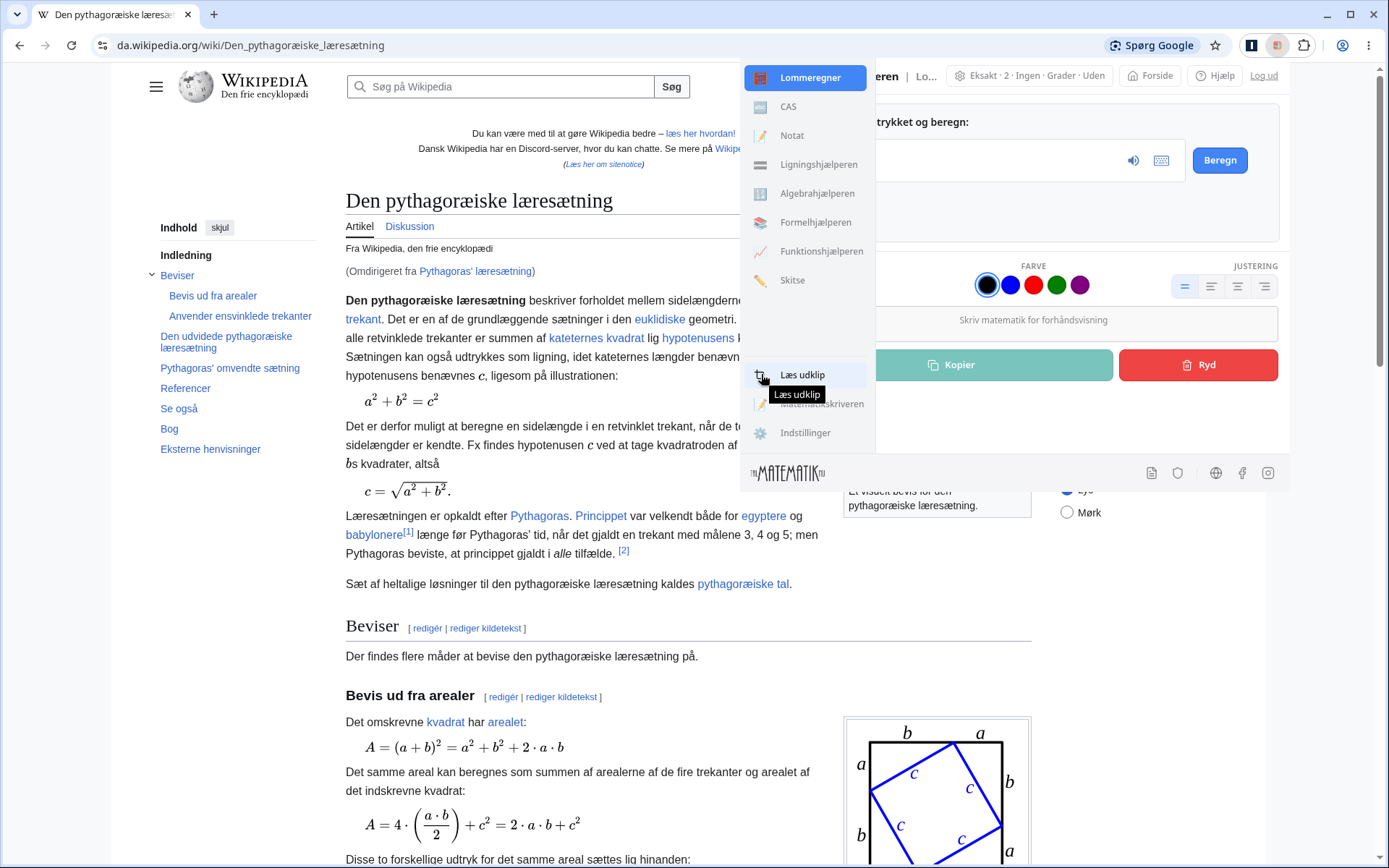
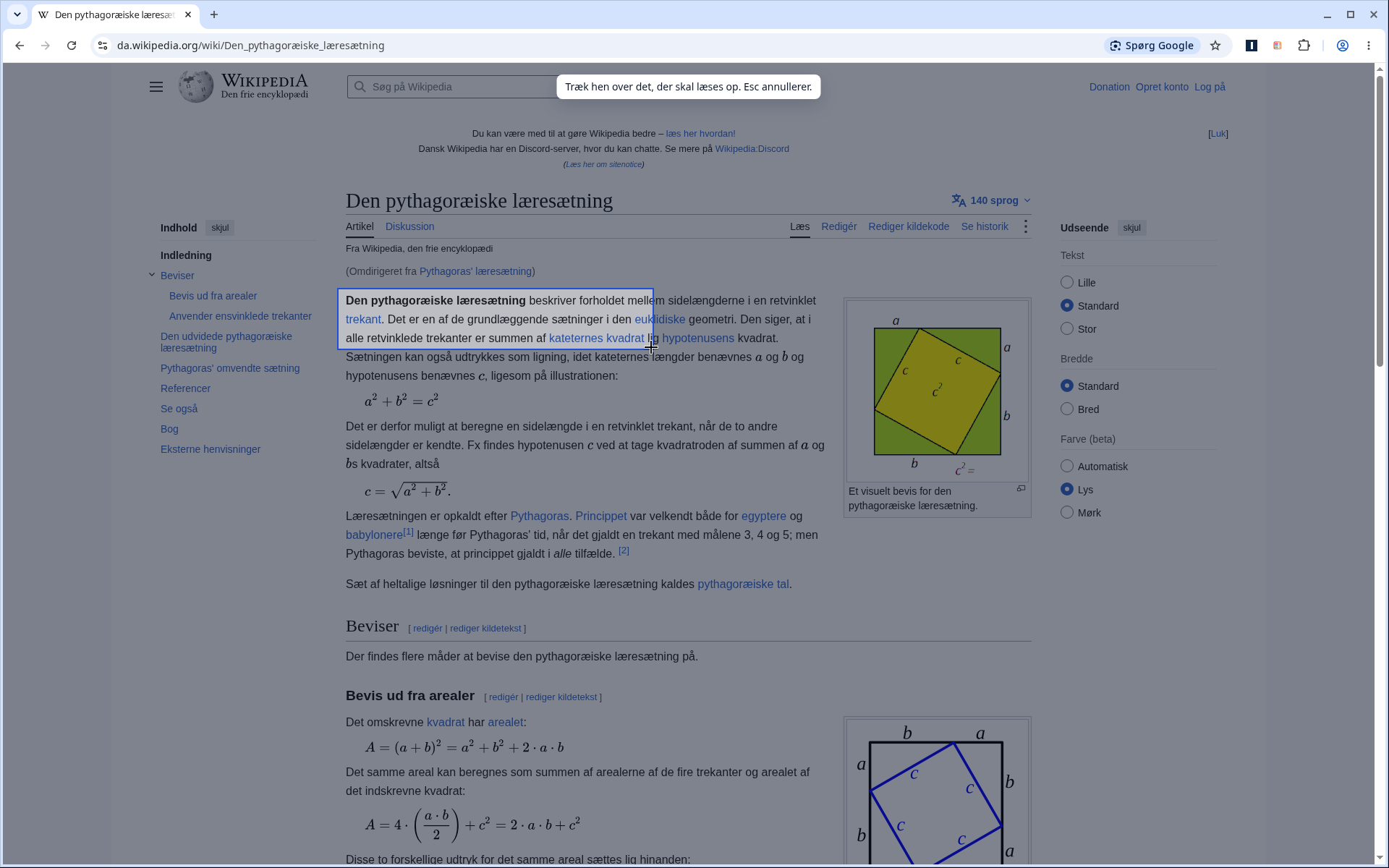
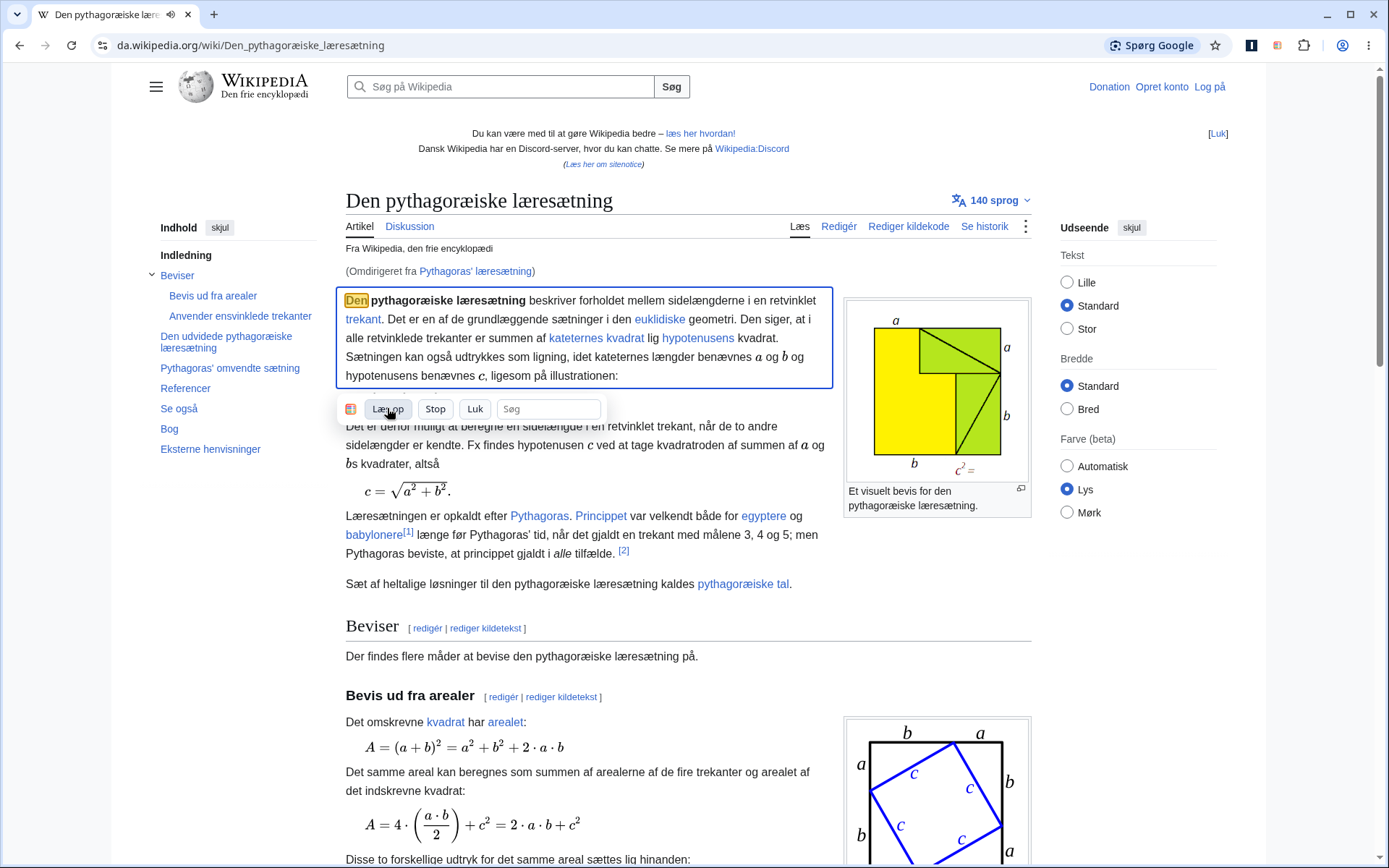
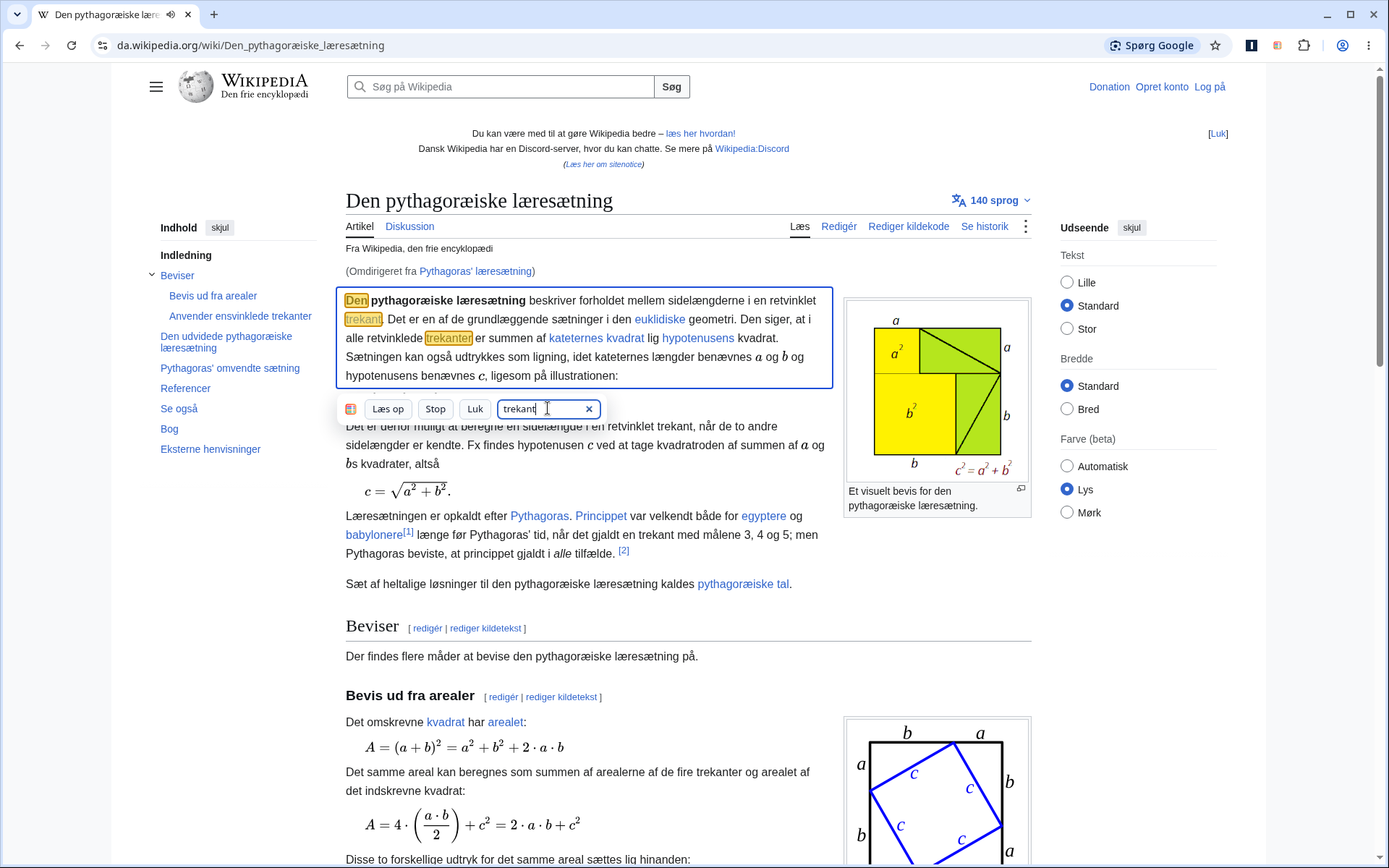
Genkendelsen er ikke fejlfri. Tjek teksten, især tal og formler.
Trin 11
Åbn Geometrihjælperen. Sæt punkter med musen. De lægger sig på gitteret, og gitteret bliver finere, når du zoomer ind. Klikker du i en skæring, bliver punktet afhængigt og følger med, når figuren flyttes.
Mål længde, vinkel og areal under Mål. Tegn vinkel tegner en ny linje i en given vinkel på en linje, og vinkelbuen tegnes på indersiden. Mål vinkel måler mellem tre punkter.
Under Hjælp til konstruktion kan du følge fx midtnormal trin for trin. Trykker du Næste, før trinnet er udført, får du besked. Ryd fjerner figuren, men beholder koordinatsystemet og zoomen.
Trin 12
Klik Hjælp for at få en guidet tur. I Matematikskriveren vælger du mellem Kom i gang, Skriv og formatér, Indsæt en formel samt Gem og layout.
Under Indstillinger › Genvejstaster ser du alle genveje. Klik på en genvej, og tryk den nye kombination. Esc afbryder, og Delete fjerner genvejen. Standard sætter den tilbage.
| Handling | Windows | Mac |
|---|---|---|
| Matematisk udtryk | Alt+U | ⌘⇧; |
| Beregn / løs | Alt+L | ⌘⇧P |
| Nulstil variabler | Ctrl+Shift+- | ⌘⇧\ |
| Find formel | Ctrl+Shift+Ø | ⌘⇧' |
| Kopiér resultat | Ctrl+Shift+2 | ⌘⇧2 |
| Sideskift | Ctrl+Enter | – |
| Indsæt i dokument | Alt+Enter | – |
Ctrl+S, Ctrl+F, Ctrl+P, Ctrl+Z, Ctrl+Y og Ctrl+A er faste og kan ikke ændres. Genvejstaster-panelet bruger amerikanske tastnavne, så Ctrl+Shift+' og Ctrl+Shift+/ svarer til Ø og - på et dansk tastatur.
Kopiér-knappen har en lille dropdown, hvor du vælger format:
Valget huskes. Skitse har kun billedvalgene. Funktionshjælperen og Geometrihjælperen understøtter alle kopiformater.
Ved Billede til Word og Tekst til Word følger et lille Matematikhjælperen-ikon med. Ctrl+klik på ikonet i Word åbner indholdet igen i Matematikhjælperen, så det kan rettes. Tekst til Word forsøger også at give ligninger, der kan redigeres som Word-ligninger (eksperimentelt).
Lykkes indsættelsen i Google Docs ikke, kopieres udtrykket automatisk, så det kan sættes ind med Ctrl+V / ⌘V. I webudgaven kan du klikke «Åben Matematikhjælperen» på forsiden uden at oprette et dokument.
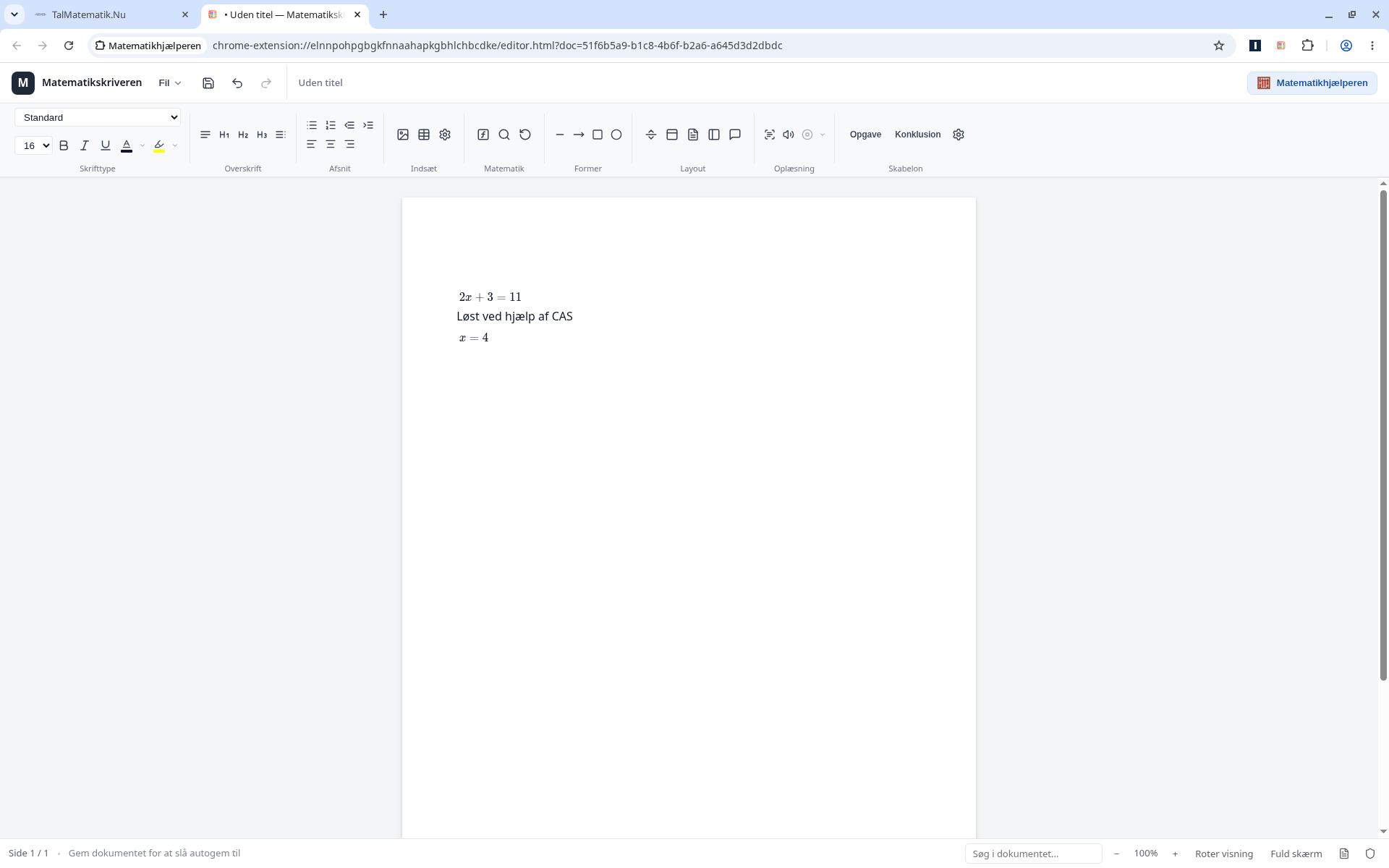
CAS bruger du, når eleven ved, hvad der skal beregnes, og vil have løsningen. Åbn CAS i menuen til venstre, og vælg Løs én ligning eller Løs to ligninger. Skriv ligningen, og aflæs løsningen. Eksempler: x² − 5x + 6 = 0 giver x = 2 eller x = 3, og x + y = 10 sammen med 2x − y = 2 giver x = 4 og y = 6.
Vil eleven øve fremgangsmåden, så brug Ligningshjælperen i stedet: Her skriver eleven selv næste trin og får flueben eller kryds. Resultatet kan sættes ind i Matematikskriveren, Google Docs, Word Online eller en PDF i Inkly.
Arbejdsgangen er den samme som i Google Docs og Word Online. Se guiden til Inkly, hvis PDF'en skal annoteres først.
Brug tipsene, når skolen har besluttet, at Matematikhjælperen må bruges til prøven.
FAQ
I menuen finder du CAS til at få løsningen på én ligning med én ubekendt eller to ligninger med to ubekendte. Eleven vælger selv, hvad der skal beregnes. Skal fremgangsmåden øves, er det Ligningshjælperen, der giver flueben og kryds på hvert trin.
Ja. CAS følger med Chrome-udvidelsen og kører i Google Chrome på både computer og Chromebook — uden et ekstra matematikprogram.
Nej. Matematikhjælperen indsætter i det dokument, du allerede har åbent i Chrome: Google Docs, Word Online eller en PDF i Inkly. En besvarelse i Matematikskriveren gemmes lokalt på enheden.
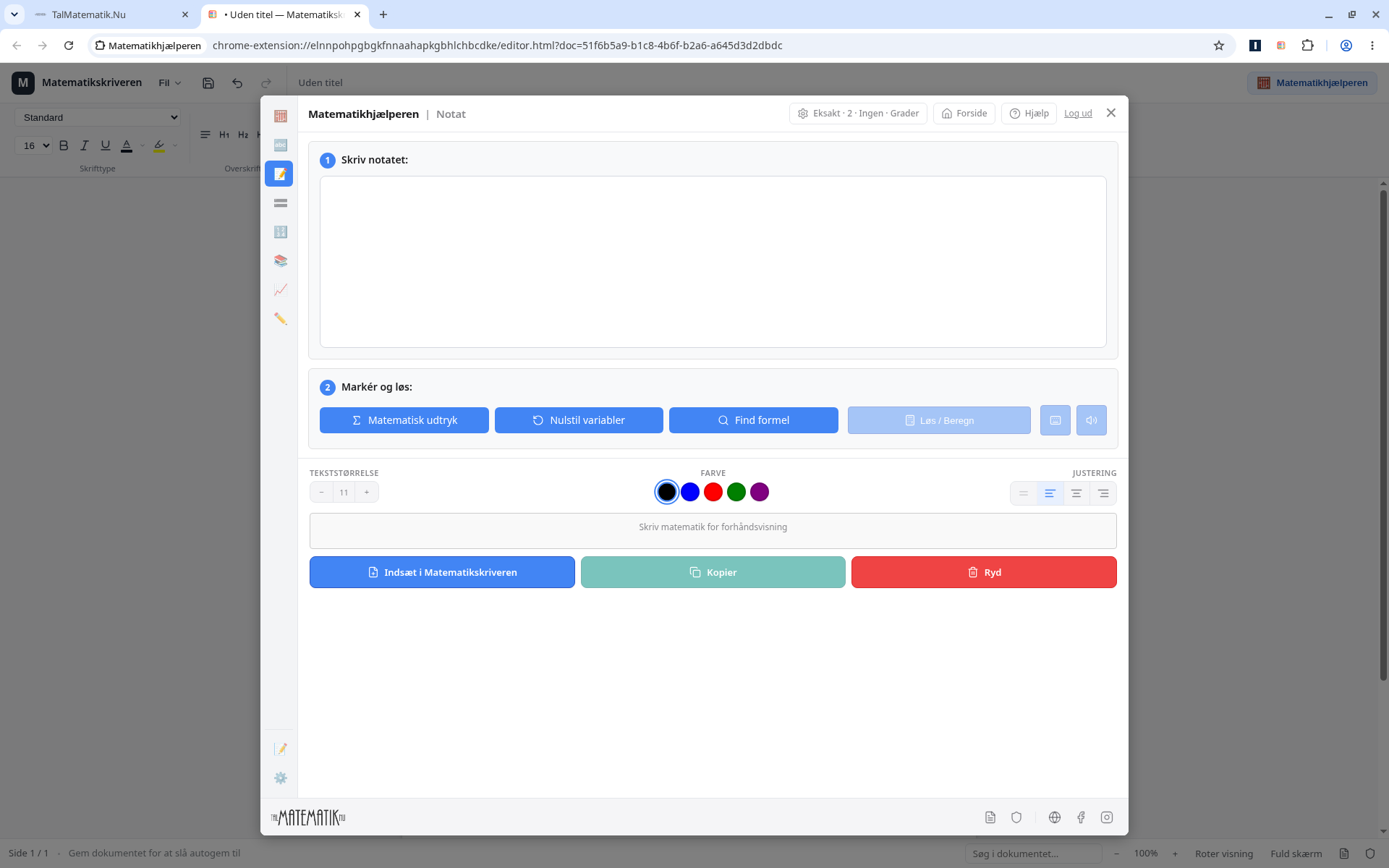
Notat er til tekst og formler undervejs, med Find formel og Løs / Beregn. Matematikskriveren er editoren til en længere besvarelse, med Matematisk udtryk, Find formel og Nulstil variabler i værktøjslinjen.
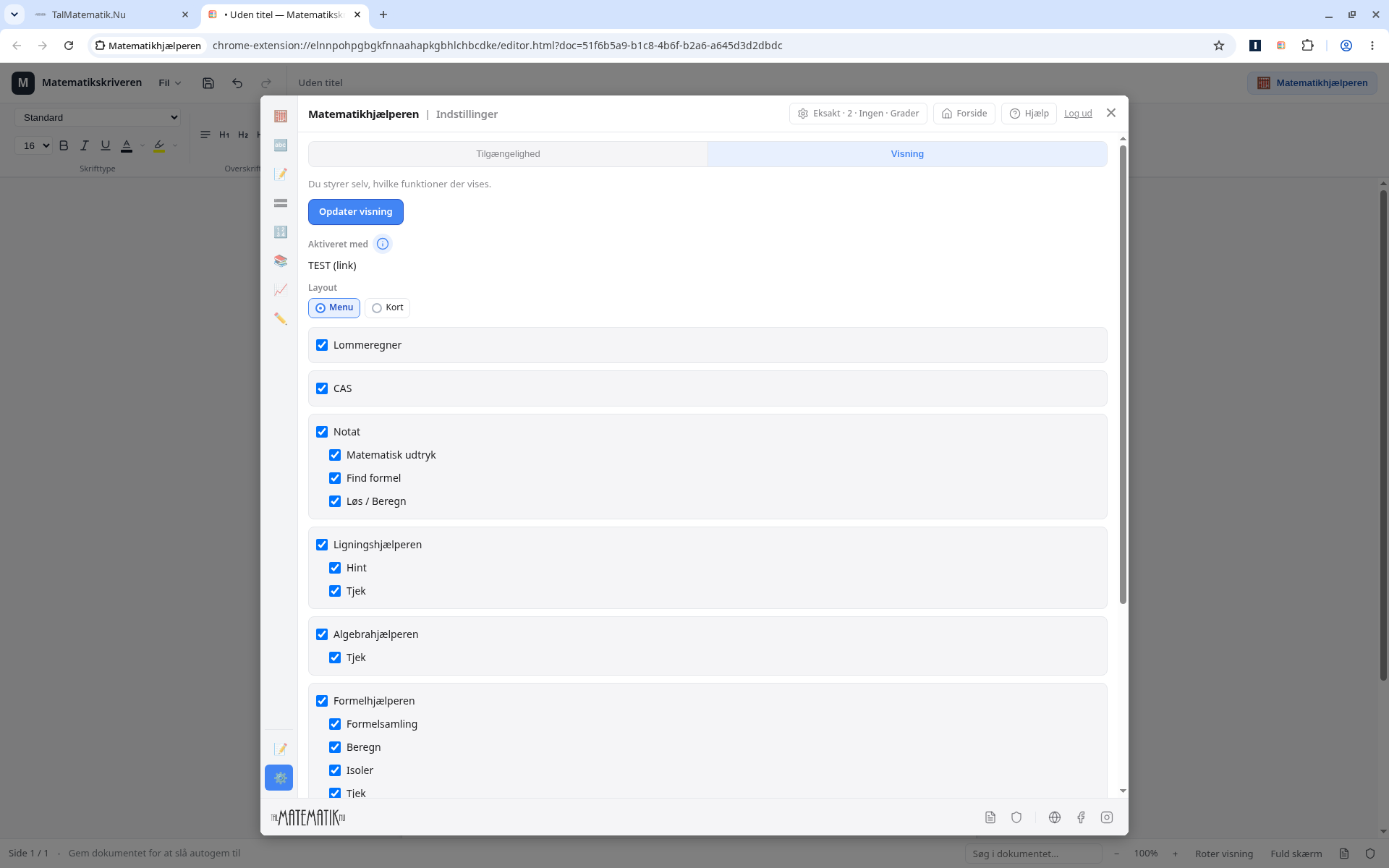
Ja. Under Indstillinger og Visning kan hjælpere slås fra, og visningen kan låses til Menu eller Kort. Har læreren låst noget for holdet, gælder lærerens valg.
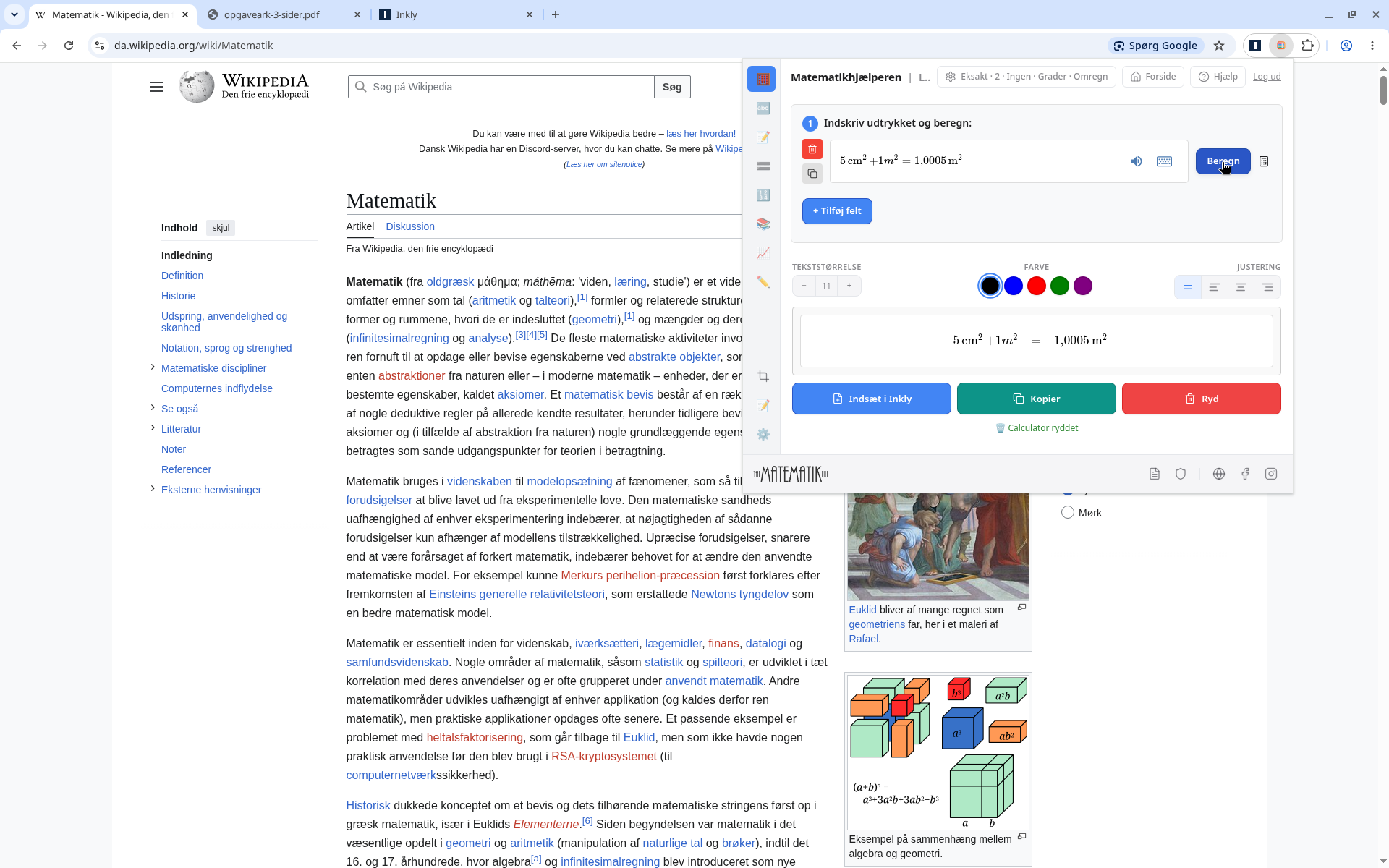
Ja. Slå Omregn enheder til Ja under Beregning og format. Så bliver 5 cm² + 1 m² til 1,0005 m². Står den på Nej, regnes enhederne, som de står.
Nej. Hintet fortæller, hvilken regel du skal bruge næste gang. Eleven skriver selv trinnet. Målet er forståelse, ikke et færdigt facit.
Ja. Skriv uligheden med <, >, ≤ eller ≥, og tryk Hint. Du får hjælp til at flytte led og en påmindelse om at vende tegnet, når du dividerer med et negativt tal.
Når du skriver en formel med flere størrelser, som A = πr², er Formelhjælperen det rigtige værktøj til at isolere en af dem. Knappen Åbn i Formelhjælperen tager formlen med.
Matematisk udtryk er nu Alt+U (⌘⇧; på Mac), og Beregn / løs er Alt+L (⌘⇧P på Mac). Har du brugt de gamle standardgenveje, er de skiftet automatisk. Under Indstillinger › Genvejstaster kan du se dem alle.
Ja. Gå til Indstillinger › Genvejstaster, eller klik Genvejstaster i Matematikskriveren. Ændringen gælder med det samme begge steder. Bruges en kombination allerede, får du besked.
Matematisk udtryk er ⌘⇧;, Beregn / løs er ⌘⇧P, og Nulstil variabler er ⌘⇧\. Vil du have andre, så vælg dem under Genvejstaster.
Tjek kan kun tjekke et færdigt trin med noget på begge sider af lighedstegnet. Står der en forklaring under trinnet, så skriv trinnet færdigt, og klik Tjek igen.
Under Indstillinger › Licens står versionsnummeret.
Har du kopieret med Billede til Word eller Tekst til Word, følger et lille Matematikhjælperen-ikon med. Ctrl+klik på ikonet i Word, så åbnes indholdet igen i Matematikhjælperen, og du kan rette det.
Kopiér-knappen har en dropdown med billede til Google Docs, billede til Word, tekst til Word, tekst og formelbilleder, eller kun billede. Valget huskes. Skitse har kun billedvalgene.
Ja. Læs udklip bruger lokal OCR på det område, du markerer, så tekst i billeder kan indgå i søgning og oplæsning. Genkendelsen er ikke fejlfri. Tjek især tal og formler.
Ja. Den kører i Google Chrome på computer og Chromebook. Der skal ikke installeres et separat matematikprogram.
Matematikhjælperen aktiveres via skolens aftale med et aktiveringslink. Når aktiveringen er gennemført, står der: Matematikhjælperen er nu aktiveret – god fornøjelse! Licensen gemmes lokalt i browseren.
Aktivér inden prøven, mens der er net. Licensen tjekkes, når der er forbindelse. Kortvarige afbrydelser kan give midlertidig adgang. Er licensen ugyldig, skal eleven have et nyt link fra skolen.
Besvarelsen i Matematikskriveren bliver på enheden, og udvidelsen indsætter i det dokument, eleven allerede har åbent.
Ja. Grafer, formler og skitser kan sættes ind i PDF'en i Inkly og rettes igen via Matematikhjælperen — samme arbejdsgang som i Google Docs og Word Online.
Se produktsiden, eller anmod om en prøveperiode. Spørgsmål om licens og GDPR kan sendes til kontakt@TalMatematik.Nu.
Gå ikke glip af vores nyheder
Vi bruger kun nødvendige cookies.